Tampilkan postingan dengan label tips. Tampilkan semua postingan

Kamis, 03 Desember 2015

Solusi Excel 2013 Tidak Bisa Buka Lampiran Email


Saya punya office 2013 home, dan alhamdulillah original. Aplikasi yang sering saya gunakan adalah excel. Pada awalnya normal-normal saja, masalah timbul ketika saya harus menggunakan office 2013 ini, terutama excel untuk melakukan pekerjaan kantor, dan pekerjaan itu dikirim via email. Masalahnya adalah excel 2013 ini tidak bisa digunakan untuk membuka lampiran email. Setiap kali digunakan untuk membuka lampiran email excel, muncul peringatan file error atau corrupt. Kemudian saya coba buka pakai excel 2007, ternyata tidak ada masalah membuka lampiran emailnya. Saya jadi berpikir apakah karena office saya hanya home?  Coba googling di internet, tetapi belum menemukan solusi yang sesuai. Sudah coba install berkali-kali, repair via online ataupun update program, tapi masalah tidak terpecahkan. Sudah nulis juga pertanyaan di forum microsoft, tapi sampai sekarang belum ada jawaban.


Akhirnya coba membandingkan pengaturan di office 2013 dengan office 2007, saya menemukan sebuah menu di pengaturan office 2013 yang tidak ada di pengaturan 2007, yaitu menu protected view. Iseng-iseng uncheck atau hilangkan centang untuk ketiga opsi di menu protected view. Saya coba lagi untuk buka lampiran email, dann..... Berhasil! tidak percaya dengan barusan yang terjadi, coba buka lampiran email lain yang lebih besar file-nya dan berhasil juga. Kesimpulan saya, jika Anda punya office (excel) 2013 dan tidak bisa buka lampiran email, coba ikuti langkah berikut ini untuk mengatasinya
buka pengaturan >> pilih menu Trust Center >> pilih Trust Center Setting >> Pilih menu protected view >> hilangkan centang di ketiga pilihan >> tekan tombol OK

Sekarang Anda sudah bisa buka lampiran email excel

Minggu, 29 November 2015

Cara Mencegah Program Otomatis Jalan Ketika Komputer Dihidupkan di Windows 10


Kalau menghidupkan komputer atau laptop saya sering mengalami dan mungkin anda juga mengalami harus menunggu lama sampai komputer benar-benar siap untuk digunakan. Setelah pencet tombol power komputer, biasanya saya langsung ke belakang untuk membuat kopi :) dan sedikit basa basi dengan rekan kerja. Tapi kalau baru masuk kantor sudah diminta laporan sama bos baru berabe, hidupin komputer tidak bisa langsung digunakan, mood jadi berantakan. Akhirnya browsing sana sini, nemu artikel penyebab komputer lambat startup karena banyaknya aplikasi yang juga langsung jalan ketika komputer dihidupkan, solusinya yaitu dengan menonaktifkan atau mematikan program otomatis jalan saat startup.

Kamis, 09 Januari 2014

Cara Nonton Video Youtube Tanpa Buffering


Cara ini saya temukan secara tidak sengaja. Pagi itu, saya sebenarnya hanya ingin tahu, seperti apakah video yang menurut sebuah majalah marketing adalah sebuah video iklan terbaik karena berhasil menarik pengunjung hingga jutaan. Saya mengakses youtube-nya dari perangkat seluler berbasis windows phone, alias menggunakan browser bawaan perangkat seluler tersebut.

Setelah menemukan video yang dicari, terus klik play. Video yang berdurasi 5 menit jalan tanpa halangan alias lancar jaya. Tidak buffering sama sekali. Jadi kecanduan. Cari-cari video lain yang sekiranya menarik, dan nemu sebuah film yang berdurasi 1 jam 20 menit. Tidak usah saya sebutin judul film-nya ya :) Klik play. Dari detik ke menit kemudian satu jam, sampai akhir film, tidak ada iklan yang namanya buffering sama sekali. Sumpah!saya ikhlas nikah dengan cewek cantik kalau bohong :)) Kalaupun video-nya tiba-tiba terhenti di tengah jalan itu karena ada error di videonya, bukan karena buffering atau koneksi internetnya.

Ups! udah ngomong panjang lebar, tetapi belum sama sekali memberikan tips-nya. Jadi gini caranya agar nonton video youtube tanpa buffering berdasarkan pengalaman:

  • Kartu sim yang saya pakai adalah kartu sim alay. Itu lho, simcard yang huruf depannya i dan namanya diakhiri dengan angka 3
  • Cukup langganan paket yang per bulan 25ribu, udah dapat kuota 6 Gb, 5,4 Gb adalah kuota bonus yang dapat digunakan mulai dari jam 1-9 pagi. Tentu saya tidak jam 1 pagi nonton videonya. Mending tidur kalau jam segitu
  • Nonton video-nya pas jam 6-9 pagi, itulah yang saya lakukan. Menurut analisa saya :)) jam-jam segitu orang-orang pada sibuk persiapan ke sekolah, kampus, atapun ke kantor. Jadi yang internetan jadi sedikit *ketahuan profesinya apa
  • Terus apa lagi? Kelihatannya cuma itu. 


Bagaimana kalau nontonnya lewat komputer desktop atau laptop? Apakah video-nya juga akan berjalan tanpa buffering? Saya belum pernah coba. Kalau ada yang mau coba silahkan. Hasil percobaannya bisa di share di kolom komen

Oya, tips yang saya buat di atas adalah subyektif. Artinya, koneksi internet menggunakan simcard yang saya pakai --simcard alay-- dan jaringan internetnya juga berada di daerah saya yang mungkin lebih cepat dari pada tempat lain. Mungkin providernya tahu, saya pernah ngambek tidak langganan internet beberapa bulan. Jadi koneksi internet di daerah saya dikencengin #siapalu

update terbaru:
sekarang sudah tidak bisa lagi nonton youtube dengan lancar jaya menggunakan simcard tersebut di atas. Boro-boro bisa nonton youtube, koneksi internet saja kadang bisa kadang tidak bisa sama sekali
Sekarang nomor simcard saya di atas hanya digunakan untuk sms dan telepon saja


beli kaos ini klik BELI

Kamis, 02 Januari 2014

Cara Mengaktifkan Data Internet GSM di Andromax C


Emang bisa internetan dengan kartu GSM di Andromax C? Awal sih saya ragu bisa, tetapi setelah googling ternyata sudah ada yang buat tutorialnya. Jadi, tutorial --lebih tepatnya repost-- yang saya buat ini adalah hasil mencoba sendiri setelah membaca tutorialnya di internet. Tidak ada masalah koneksi internet CDMA smart***, tetap stabil koneksinya. Saya ingin mengaktifkan data internet GSM Andromax C ini cuma iseng-iseng saja. Pengen tahu. Pengen coba. Saya bisa tidak mengaktifkannya, dan ternyata bisa.

Langsung saja tanpa basa-basi, dibaca pelan dan dipahami sebelum dilakukan step by step cara mengaktifkan data internet GSM di Andromax C
1. Download aplikasi Any Cut dan pasang di Andromax. Aplikasinya bisa didownload DI SINI
2. Cari aplikasi Any Cut --bentuknya rumah-- di Widget --jangan di Menu-- kemudian seret atau letakkan di Home screen alias halaman depan. Secara otomatis muncul menu-menu seperti gambar di bawah ini


3. Dari deretan menu di atas, pilih menu Activity. Akan keluar menu-menu lagi seperti di bawah ini


4. Pilih APN yang nomor dua seperti yang ditunjukkan di gambar di atas
5. Masuk ke Widget lagi dan seret aplikasi Any Cut ke halaman depan. Pilih Activity, kemudian pilih seperti gambar di bawah ini


6. Pilih Pendaftaran atau Select Subscribtions, seperti gambar di atas
7. Masuk halaman depan dan cari Shortcut Pilih Pendaftaran, yang bentuknya gagang telepon, kemudian Klik. Muncul tampilan seperti di bawah ini


8. Untuk mengaktifkan data internet GSM Andromax C, maka hilangkan centang pada RUIM, kemudian klik OK
9. Selesai. Sekarang sudah bisa internetan dengan kartu GSM di Andromax C.

Gambar di bawah adalah menunjukkan jika data internet GSM sudah aktif --walaupun cuma dapat Edge.


Bagaimana data internet CDMA-nya? Bisa diaktifkan lagi dengan cara kebalikan dari step nomor 8 di atas, yaitu dengan mencentang pada RUIM.

Apakah tutorial ini bisa diterapkan pada selain Andromax C? Tentu bisa, dicoba saja

Semoga bermanfaat

beli Andromax C klik BELI


Jumat, 18 Oktober 2013

Tips Merubah Template Blogspot atau Blogger


Berani menulis judul di atas bukan berarti saya ahli dalam hal template. Tulisan ini hanya berbagi pengalaman saja dalam hal merubah template, lebih tepatnya mempercantik template blog blogspot. Kalau merubah template kok kesannya membuat template baru, padahal saya kan cuma modifikasi sedikit template yang sudah ada. Bukan template bawaan blogspot. Template hasil copy template gratis.

Jadi gini.... saya kok merasa tampilan gambar untuk tiap postingan saya di halaman depan atau Home terlalu kecil, ukurannya cuma 125 x 125 pixel. Kecil kan! Untuk tahu gambar apa yang ada di postingan, orang yang mengunjungi blog saya harus memicingkan mata untuk melihatnya, bahkan harus pakai kaca pembesar *kalimat terakhir hanya gurauan saja. Maka dari itulah saya ingin membuat tampilan gambar tiap posting di halaman depan jadi lebih besar. Bisa dilihat tanpa membelalakkan mata atau harus memakai kaca pembesar #Halah

Untuk modifikasi template, saya harus masuk template kemudian klik edit template. Karena posisi gambar di postingan, maka saya memperkirakan untuk mengubah ukuran gambar, ada di bagian body html. Mulailah 'metani' baris-baris html yang saya sendiri tidak tahu maksudnya. Karena gambarnya adalah gambar postingan, maka saya mencari kata kunci 'post image'. Tetapi setelah beberapa kali mencoba dengan trail dan error, belum juga ada hasilnya. Hampir putus asa dan siap-siap cari template baru yang mempunyai fitur gambar yang lebih besar.

Iseng-iseng pada halaman depan atau Home, postingan yang ada gambarnya saya klik kanan gambar dan pilih inspect element. Di bagian bawah muncul beberapa baris kode html. Di kotak pojok kanan muncul keterangan kode html untuk gambar yang saya klik kanan tadi. Iseng-iseng lagi, saya cari letak baris kode html untuk gambar tersebut di atas. Jreeeng! Sepertinya inilah jawaban untuk memodifikasi gambar biar tampil lebih besar. Saya masukkan angka 280 x 480 pixel -> Save Template -> lihat blog. Sukses! Gambar jadi lebih besar. 
Catatan penting: untuk merubah ukuran gambar di halaman depan untuk tiap postingan ternyata di bagian kode ''post-body" cari kode html tersebut, jika ingin merubaha ukuran gambar, rubah pada bagian image.


Ringkasan
Sebelum memberikan ringkasan, saya ingin menginfokan jika dalam melakukan modifikasi template ini menggunakan browser opera, jika Anda menggunakan browser selain opera, mungkin tidak sama.
Ringkasan sebagai berikut untuk merubah ukuran gambar postingan di halaman depan, sebagai berikut:
- Masuk dasboard
- Klik template
- Klik Edit Template
- cari kode html 'post-body' seperti di bawah ini

<div class='post-body entry-content'>
<p><script type='text/javascript'>
summary_noimg = 400;
summary_img = 400;
img_thumb_height = 250;
img_thumb_width = 450; 
</script>
<script type='text/javascript'>

- rubah ukuran gambar pada skrip 'img_thumb_height' dan 'img_thumb_width' sesuai keinginan
- untuk mengatur posisi gambar di kiri, di kanan, atau di tengah, cari kode html di bawah ini

imgtag = '<span style="float:center; padding:0px 10px 5px 0px;"><img src="'+img[0].src+'" width="'+img_thumb_width+'px" height="'+img_thumb_height+'px"/></span>';

- selesai
- klik save template

Tips di atas mungkin tidak berlaku untuk model template lain, jadi Anda perlu melakukan tips yang sudah saya berikan, yaitu klik kanan, kemudian pilih inspect element

Semoga bermanfaat

Sabtu, 15 Juni 2013

Cara Setting Nada Dering Untuk Windows Phone

Lain ladang lain pula belalang, itulah ungkapan yang cocok untuk menggambarkan cara setting atau menggunakan mp3 sebagai nada dering.

Dulu waktu masih zamannya ponsel java, untuk setting nada dering cukup dengan masuk penganturan panggilan >> nada dering >> dan pilih mp3 yang ingin dijadikan nada dering. Kalau ponsel android lain lagi, di ponsel android yang aku pakai, harus masuk ke player musik dulu, kemudian pilih lagu untuk diputar, pada menu pilihan pilih jadikan sebagai nada dering (OS Android gingerbread)

Lalu bagaimana cara setting nada dering untuk smartphone yang ber-OS windows phone? Caranya akan saya jabarkan berikut ini. Caranya mudah sekali kok. Tidak perlu software apapun. yang dibutuhkan hanya kabel data smartphone-nya dan komputer atau laptop.

Cara setting nada dering untuk windows phone adalah sebagai berikut urut-urutannya:

  • Colokkan kabel data smartphone ke komputer, kemudian disambungkan dengan smartphone windows phone. Pastikan smartphone windows phone terdeteksi seperti flashdisk 
  • Copy mp3 yang ingin kita jadikan nada dering ke folder ringtone yang ada di drive windows phone. Terserah kita berapa lagu yang mau kita masukkan ke folder ringtone. 
  • Jika semua lagu yang kita inginkan sudah masuk folder ringtone di drive windows phone, eject atau lepaskan smartphone dari kabel datanya. 
  • Sekarang masuk ke setting di smartphone kita. Pilih nada dering dan suara >> nada dering, klik dan pilih salah satu lagu yang telah kita masukkan tadi 
  • Selesai 


Bagaimana? Mudah kan Apa yang saya tulis di atas adalah pengalaman saya sendiri. Sebelum tahu tentang cara ini, saya menggunakan aplikasi untuk menggunakan nada dering yang saya inginkan. Ternyata! petunjuk cara di atas sudah ada di bagian setting telepon, tetapi kita saja yang malas untuk baca-baca

Senin, 11 Maret 2013

Jadikan mp3 Sebagai Nada Dering di HTC 8X Windows Phone 8


Untuk saat ini, menjadikan musik format mp3 menjadi nada dering atau nada panggil smartphone untuk HTC 8X Windows Phone 8 belum bisa, entah kalau smartphone keluaran produsen lain. Yang punya Nokia Lumia bisa berbagi, apakah smartphonenya yang ber-OS Windows Phone bisa menjadikan mp3 sebagai nada dering?

Tapi jangan berkecil hati atau mati gaya, karena kita masih bisa menggunakan musik sekelas mp3 sebagai nada panggil atau nada dering smartphone kita. Cukup dengan install aplikasi ringtone, bisa search dengan kata kunci ringtone. Yup! Syaratnya memang harus install aplikasi pendownload ringtone atau pemutar ringtone untuk bisa menggunakannya sebagai nada dering atau nada panggil. Di Store Windows Phone banyak aplikasi ringtone ini.

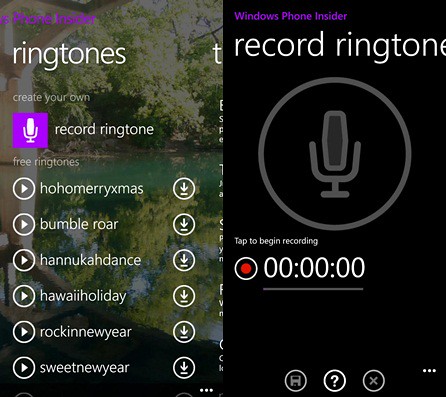
Kalau kalian mau membuat ringtone sendiri, mungkin mau merekam suaranya sendiri :)) bisa menggunakan aplikasi buatan microsoft sendiri. Nama aplikasinya Windows Phone Insider. Di aplikasi ini, tidak cuma disediakan alat untuk merekam ringtone, ada juga ringtone yang sudah jadi. Selain itu, di aplikasi Windows Phone Insider juga menyajikan berita resmi dari blog Windows Phone, yang berisi tentang aplikasi atau game baru, update aplikasi atau game. Ada juga walpaper dan tulisan tentang tips dan trik menggunakan Windows Phone.

 Tetapi. Ini yang bikin nelongso kalau bahasa jawanya, kalau bahasa Indonesianya ya bikin kecewa. Tahu kan yang saya bahas di atas itu tentang aplikasi ringtone. Sedangkan yang namanya ringtone itu kan terbatas, dan aplikasi Windows Phone Insider di atas hanya bisa membuat ringtone berdurasi 39 detik saja. Namanya juga ringtone.

Kedepannya, semoga saja Microsoft berbaik hati melakukan update OS Windows Phone yang bisa menjadikan mp3 sebagai nada dering atau nada panggil

Sabtu, 16 Februari 2013

Cara Memotong SIM Card


Saya akan berbagi sedikit pengalaman tentang memotong kartu SIM atau SIM Card, dari SIM Card standar menjadi Micro SIM Card. Saya berani berbagi pengalaman karena sudah dua kali melakukannya. Pertama pada kartu Simpati, dan kedua pada kartu IM3 saya. Semuanya berhasil sukses.

Saya bukan orang IT dan juga bukan ahli dibidang perSIM card-an. Hanya berbekal googling di internet, saya menemukan cara untuk memotong sendiri SIM Card tanpa perlu ke customer service operator seluler ataupun counter yang menyediakan jasa pemotongan SIMCard. Jadi kita bisa hemat 5 ribu :)

Awal mula saya ingin memotong sendiri SIM Card bukan karena ingin menghemat uang 5 ribu, tetapi karena tidak sabar ingin menggunakan hape beserta SIM Card-nya, siapa tahu ada telepon atau sms penting. Contohnya tadi siang, sebenarnya saya ingin memotongkan SIM Card IM3 di galeri Indosat, tetapi ternyata alat pemotongnya sedang rusak, harus menunggu satu minggu lagi. Yah! Akhirnya saya potong sendiri.

Oke, langsung saja. Pertama-tama kita harus punya pedoman ukuran SIM Card. Saya mendapatkannya dari internet. Ukuran untuk Micro SIM Card bisa lihat gambar di bawah ini


Apakah kita bisa sembarangan memotong SIM Card yang penting sesuai ukuran gambar di atas? Tidak. Ada satu pedoman lagi, dan ini belum ada pernah saya temui pedomannya selama saya googling mencari cara memotong SIM Card. Tetapi saya akan memberikan pedoman kedua ini sesuai pengalaman. Pedoman keduanya yaitu jarak sebesar 1 mm dari lepengan kiri dan bawah SIM Card. Bisa dilihat gambar di bawah ini


Setelah mengetahui pedoman ukuran, selanjutnya kita membuat garis pemotongan, tujuannya agar tidak salah potong. Jika salah potong bisa berakibat tidak terdeteksinya SIM Card

Setelah garis pemotongan dibuat, selanjutnya proses pemotongan SIM Card. Boleh menggunakan cutter, atau boleh juga meniru cara saya yaitu menggunakan gunting. Saran saya, memotong SIM Card jangan tepat pada garis yang telah kita buat, tetapi memotong pada sisi luar garis yang kita buat. Tujuannya agar SIM Card tidak longgar jika diletakkan pada rumah SIM Card-nya.


Pemotongan selesai, selanjutnya kita coba masukkan ke tempat SIM Card-nya. Harusnya, SIM Card tidak bisa langsung masuk ke tempatnya karena tadi kita memotongnya tidak pas pada garis pemotongan. Untuk finishing biar SIM Card bisa masuk, saya menggunakan kikir yang ada di pemotong kuku. Kalau saya mengistilahkannya pedikur medikur SIM Card :). Kikir sampai pas garis pemotongan yang kita buat tadi. Setelah itu coba masukkan SIMCard ke tempatnya. Kikir lagi bagian-bagian yang sekiranya belum bisa masuk ke tempatnya.

Jika SIM Card sudah bisa masuk ke tempatnya, langsung dicoba. Apakah SIM Card kedetect di handphone. Jika iya, berarti pemotongan berhasil

Oke, sekian tips saya cara memotong SIM Card. Semoga berguna. Anda yang mempraktekannya semoga berhasil. Jika takut gagal atau tidak berani, ya mending tidak usah dicoba, daripada gagal dan menyesal. Tapi kalau gagal pun kita tidak perlu kuatir karena kan masih bisa diganti di customer service provider seluler, dengan membayar tentunya :)

Minggu, 04 November 2012

Anti Tersesat dengan Maps


Jika orang yang kau temui di jalan tidak lagi bisa memberikan petunjuk yang benar, atau tak ada satupun orang yang kau temui di jalan. Apa yang kau lakukan?

Selasa, 08 Mei 2012

Tips Mencegah Terjadi Penipuan

Di media masa sering ada pemberitaan tentang terjadinya penipuan, atau malah Anda, keluarga, atau tetangga pernah tertipu. Pertanyaannya, mengapa bisa sampai tertipu? Tidak ada yang menjawab, semua mengangkat bahu. Memang, tertipu itu seperti sebuah mimpi. Tidak terduga, diluar kendali, dan tidak terpikirkan sebelumnya. Kita baru tahu telah tertipu setelah semuanya berlalu. Harta benda sudah melayang.

Kamis, 12 Januari 2012

Berkendara Aman di Musim Hujan

berkendara saat hujanSekarang sudah memasuki musin hujan. Walaupun lagi musim hujan, bukan berarti aktivitas kita terhenti. Kalau aktivitas berhenti, mau makan apa kita. Tidak kerja tidak dapat uang. ya ngak?

Saya tidak akan memberikan tips-tips ampuh atau jitu berkendara aman di musim hujan. Saya cuma mau sharing pengalaman

Rabu, 07 Desember 2011

Mengubah Tombol Window Ubuntu 11.10 ke Sisi Kanan

Pada seri sebelumnya seperti Ubuntu 10.04 (Lucid Lynx), Ubuntu 10.10 (Maverick Meerkat), dan Ubuntu 11.04 (Natty Narwhal), untuk mengubah tombol (minimize, maximize, close) window dari kiri ke kanan atau sebaliknya, bisa digunakan beberapa cara tergantung Ubuntu Tweak and Gnome-Art Manager, dan secara manual dengan menggunakan GConf Editor.

Untuk Ubuntu 11.10 (Oneiric Ocelot) kita hanya bisa menggunakan software yang namanya Metacity Window Buttons, yang dibuat oleh Pablo Seminario. Untuk software tersebut bisa diunduh disini dan install.

Selanjutnya, jalankan software Metacity Window Buttons. Sekarang anda bisa memindahkan secara manual tombol yang ingin dipindah, atau masuk menu setting -> Karmic Style preset option.


Senin, 31 Oktober 2011

Optimalisasi SEO 1

Melanjutkan tulisan terdahulu tentang SEO, kali saya akan coba
mengupas bagaimana optimalisasi SEO. Beberapa langkah yang harus
dilakukan untuk mengoptimalkan SEO
Perencanaan

SEO pada intinya merupakan penyelarasan hubungan antara konten, judul
halaman, deskripsi, kata kunci, link keluar dan masuk website. Tanpa
adanya perencanaan, saya rasa sulit untuk menyelaraskan semua komponen
SEO tersebut. Selain itu, SEO bagus untuk kesuksesan jangka panjang.
Perencanaan pertama adalah, apa yang akan kita tulis di website, atau
apa yang akan kita jual di website. Apa yang kita tulis tentunya
sesuai kemampuan kita. Jika kita tidak tahu tentang teknologi, jangan
menulis tentang teknologi karena hasilnya tidak akan maksimal, dan
kualitas konten jadi buruk.
Perencanaan kedua yaitu fokus pada tema tertentu. Misalnya kita memiki
kemampuan tentang akuntansi, maka isi posting kita semuanya adalah
tentang akuntansi.

Pemilihan Domain
Setelah kita menetapkan tema/ konten yang akan kita tulis, tentu
sesuai dengan kemampuan kita. Selanjutnya kita memilih alamat website
kita yang sesuai dengan konten. Misalnya kita ingin menulis tentang
akuntansi, maka alamat website kita bisa : akuntansi.web.id , atau
akuntansi.us , atau alamat lain yang intinya harus mencantumkan tema
atau konten yang akan kita tulis.

Strategi Keyword
Keyword merupakan kata yang diketikkan pengguna internet di mesin
pencari untuk mencari artikel atau informasi yang mereka butuhkan.
Kalau diibaratkan, keyword merupakan kunci pintu masuk orang ke
website melalui mesin pencari. Oleh karena itu kita harus menentukan
lubang kunci yang tepat agar pengguna mesin pencari masuk ke website
kita. Lubang kunci tersebut adalah konten. Jadi, kita harus mencari
konten apa yang sering dicari orang

Yang harus diperhatikan ketika memilih keyword :
  • popularitas, jangan memilih keyword yang terlalu populer, atau sebaliknya, keyword yang sangat tidak populer. jadi, pilihlah yang standar
  • Long Taik Keyword, untuk website baru akan sulit menembus posisi 10 besar. Karena itu disarankan untuk menggunakan frase, misalnya 'akuntansi kas'
  • Sinonim, misalnya orang yang mencari kata handphone tidak selamanya menggunakan kata tersebut, bisa juga menggunakan kata ponsel.
  • Penempatan Keyword, selain sebagai pedoman untuk mengisi konten, keyword bisa juga ditempatkan pada meta tag. Webmaster menempatkan meta tag pada html sebagai informasi mengenai halaman

Cukup ini dulu, tips selanjutnya segera menyusul

Sabtu, 22 Oktober 2011

Search Engine Optimation (SEO)

Sampai saat ini, SEO masih menjadi tetap digunakan dan masih tetap
hangat dibicarakan di kalangan pemilik website, blogger, para marketer
online, dan pengguna internet lain. Bila dibandingkan dengan iklan di
media konvensional (koran, radio, dan televisi), SEO terkadang lebih
efektif untuk mendapatkan traffic dengan biaya murah, bahkan bisa
gratis jika mengoptimalkan SEO sendiri.

SEO sendiri secara umum bisa diartikan sebagai cara mempresentasikan
website kepada mesin pencari, sama seperti kita saat mempresentasikan
ide atau produk baru kepada atasan atau customer. Dalam
mempresentasikan website atau blog kepada mesin pencari kita harus
meyakinkan mesin pencari jika website atau blog kita benar-benar
berkualitas.
Lalu website yang berkualitas itu bagaimana? Konten berkualitas.
Dengan konten berkualitas, maka akan banyak website lain yang
memberikan backlink kepada konten yang berkualitas. Bagi mesin pencari
ataupun pembaca website, konten yang bagus akan selalu dapat
memberikan kesan positif.
Jika konten sudah bagus dan berkualitas tetapi di mesin pencari
posisinya masih di bawah, maka peran SEO dibutuhkan agar posisi di
hasil mesin pencari dapat lebih baik atau bahkan bisa di posisi
pertama.
Bagaimana mengoptimalkan SEO akan saya bahas pada posting selanjutnya.

Jumat, 19 Agustus 2011

Cara Instal Kernel 3.0 pada Ubuntu 11.04

Dirilis oleh Linus Torvalds 21 juli lalu, linux kernel 3.0 membawa banyak fitur cantik, seperti Btrfs data scrubbing dan otomatis defragmentation, Berkeley Packet Filter JIT filtering, unprivileged ICMP_ECHO, XEN Dom0 support, pemindah WLAN, dan banyak lagi driver dan support untuk Microsoft Kinect, support untuk Apple iSight webcam, support untuk AMD Llon Fusion APUs, dan banyak lagi lainnya.

Tutorial ini mengajarkan bagaimana menginstal linux kernel 3.0 pada ubuntu 11.04 dengan mengganti kernel bawaan ubuntu 11.04 yaitu kernel 2.6

Langkah-langkah Instalasi Linux Kernel 3.0 :
Step 1 - Download file sesuai dengan bit ubuntu anda, satu per satu dan simpan pada desktop komputer atau laptop anda. Klik pada link di bawah ini untuk mendownloadnya :

untuk ubuntu 11.04 32-bit

linux-headers-3.0.0-0300_3.0.0-0300.201107220917_all.deb
linux-headers-3.0.0-0300-generic_3.0.0-0300.201107220917_i386.deb
linux-image-3.0.0-0300-generic_3.0.0-0300.201107220917_i386.deb 
 
untuk ubuntu 11.04 64-bit

linux-headers-3.0.0-0300_3.0.0-0300.201107220917_all.deb
linux-headers-3.0.0-0300-generic_3.0.0-0300.201107220917_amd64.deb
linux-image-3.0.0-0300-generic_3.0.0-0300.201107220917_amd64.deb 

step 2 - Install linux kernel 3.0 pada ubuntu 11.04

tekan CTRL+ALT+ T (tombol T keyboard) dan paste pada jendela terminal :
sudo dpkg -i linux-headers-3.0.0-0300_3.0.0-0300.201107220917_all.deb linux-headers-3.0.0-0300-generic_3.0.0-0300.201107220917_i386.deb linux-image-3.0.0-0300-generic_3.0.0-0300.201107220917_i386.deb

Tunggu sampai instalasi selesai. Jika tidak ada error, restart komputer anda. Pada menu tampilan GRUB pilih linux kernel 3.0

Nah! sekarang anda sudah menggunakan kernel 3.0 pada ubuntu 11.04 (Natty Narwhal). Jika ada crash dengan hardwaBe pada kernel ini, anda dapat kembali ke kernel lama dengan restart dan pilih kernel lama (kernel 2.6) pada menu GRUB.

Catatan : Jangan hapus kernel lama ubuntu 11.04

sumber : softpedia

Minggu, 20 Maret 2011

Perbaikan Kerusakan Sistem Komputer akibat Virus

Komputer yang sudah di bersihkan dari virus atau malware (worm, trojan dan sebagainya), tidak berarti komputer sudah normal kembali. Biasanya dampak setelah komputer terkena virus cukup banyak sehingga beberapa setting windows tidak bisa diakses, misalnya Task Manager, Registry Windows, Folder Options dan sebagainya. Untuk memperbaiki setting-setting itu kita bisa menggunakan software gratis Re-Enable.

Dengan hanya satu klik saja, maka berbagai setting windows yang tidak bisa diakses karena dampak virus akan dikembalikan ke keadaan semula (normal). Penggunaan Re-Enable sangat mudah, karena hampir tidak perlu kemampuan ahli untuk menggunakannya. Re-Enable dibuat untuk mengembalikan berbagai setting windows yang biasanya diubah oleh virus, seperti :
  • Registry Editor “regedit”
  • Command console / prompt “cmd”
  • System Restore
  • Start Menu, Run Command
  • Task Manager
  • Task Scheduler
  • Safe Mode, jalankan dari menu Tools
  • Restore F8 Safe mode “xp only” jika “NTLDR has been modified”
  • Menu Klik kanan (contect menu)
  • My Computer Properties
  • Search di Folder Options windows Explorer dan menu
  • MS Config (khusus win xp)
  • Restore key registry explorer
  • dan berbagai fitur lainnya
Pastikan bahwa komputer sudah sudah bebas dari virus untuk mendapatkan hasil yang di inginkan. Karena jika komputer masih terkena virus (virus masih aktif), setelah di aktifkan dengan Re-Enable, kemungkinan setting akan di ubah lagi oleh virus.

Re-Enable dikembangkan dengan Microsoft .Net Framework, sehingga untuk menjalankannya di komputer harus terinstall Microsoft .Net framework 3.5 sp1 atau diatasnya. Tetapi bagi yang belum ada .net, tersedia juga versi yang sudah menyertakan .net didalamnya, hanya saja ukurannya cukup besar (sekitar 22.8 MB)
Jika di komputer sudah terinstall .Net 3.5 sp1, maka kita tinggal download Re-Enable Lite yang ukurannya sekitar 773 KB saja. Untuk mendapatkan software ini silahkan langsung mengunjungi Halaman Download Re-Enable.

sumber : ebsoft.web.id

Rabu, 02 Maret 2011

Backup Gmail dengan Thunderbird

Gmail bermasalah beberapa hari yang lalu. Hal ini menjadi pemicu orang-orang ingin meng-backup email mereka. Cara yang sederhana untuk meng-backup email gmail adalah dengan menggunakan aplikasi milik mozilla.org yaitu Thunderbird.

Berikut cara backup email gmail menggunakan Thunderbird :
1. Aktifkan POP di gmail.
   Masuk gmail, kemudian klik setelan. Pilih menu "Penerusan dan POP/IMAP".
   Pada list-list menu di bawah, lihat pilihan untuk Unduh via POP. Pilihan satu,   pilih "fungsikan POP untuk semua email". Pilihan dua, pilih "menyimpan salinan gmail di kotak masuk"
2. Masuk ke THunderbird, kemudian tanbahkan email gmail dengan cara pilih >> File > new > mail account. Masukkan nama, alamat gmail anda dan password account gmail, kemudian klik "lanjutkan"


3. Pada layar berikutnya, thunderbird akan secara otomatis men-download pengaturan gmail dari database-nya.

Rabu, 16 Februari 2011

Driver Modem Linux

Kata dari judul posting inilah yang selalu saya ketikkan di mesin pencari. Kadang dibelakangnya juga saya tambahi dengan kata 'untuk samsung pinger', karena saya menggunakan modem ponsel cdma merek samsung yang dibundling dengan smart tersebut. Tapi hasil pencarian tersebut belum juga membuahkan hasil yang diharapkan. Intinya belum ada secara spesifik driver modem untuk samsung pinger-ku itu. Di keterangan situs smart maupun dalam bungkus ponsel tersebut, driver modem hanya mendukung Windows dan Mac OS.

Tapi usaha terus menerus tanpa henti untuk mencari cara agar saya bisa internetan dengan Linux akhirnya membuahkan hasil. Dari membaca situs ini dan situs satunya lagi saya lupa alamatnya. Saya tahu sebuah driver atau paket modem. Nama driver atau paket tersebut adalah wvdial. Wvdial ini bisa digunakan untuk semua jenis modem, GSM atau CDMA, USB atau modem ponsel, dan bisa juga digunakan untuk mengakses WIFI maupun internet jaringan.

Cara saya menggunakan wvdial berbeda dari kedua referensi yang saya baca di atas. Saya langsung instal wvdial beserta paket-paketnya. Paket-paketnya? ya, sebelum menginstal wvdial kita terlebih dahulu harus menginstal paket-paket tersebut. Paket-paket yang terlebih dahulu harus di instal yaitu : libuniconf4.6 ; libwvstreams4.6-base ; libwvstreams4.6-extras. Untuk mendapatkan paket-paket tersebut saya mencarinya di http://packages.ubuntu.com , sebagai catatan OS saya adalah linux mint 10 atau sama dengan Ubuntu 10.04 LTS, kalau dalam situs paket tersebut disebut lucid. Kalau Linux anda berbeda serinya dengan saya, coba cari yang sesuai dengan seri linux anda di situs yang telah saya sebutkan di atas.

Urutan penginstalan yaitu :
- libuniconf4.6
- libstreams4.6-base
- libstreams4.6-extras
- wvdial


Setelah semua diinstal sesuai dengan urutan di atas, restart komputer. Lihat sebelah kanan atas atau bawah sesuai dengan jenis desktop anda, GNOME atau KDE. Cari gambar yang seperti kabel dan klik kanan pada gambar tersebut, kemudian klik edit connection. Pada jendela edit connection, pilih jenis koneksi internet yang akan anda gunakan. Karena saya menggunakan modem ponsel maka saya memilih tab mobile broadband. Disitu kita harus mengisi :
- Jenis operator : smart
- dial : #777
- username : smart
- password : smart
Isikan sesuai dengan operator anda. Karena saya menggunakan smart, maka saya mengisikan sesuai contoh di atas.

Sudah selesai. Sekarang coba colokkan modem anda ke komputer, tunggu beberapa saat. Kemudian klik kanan pada tempat dimana kita klik ketika melakukan pengaturan connection. Jika ada tulisan enable mobile broadband berarti modem anda sudah terdetect. Sekarang klik kiri pada tempat yang sama dimana kita mengklik kanan tadi, dan klik connection. Jika tidak ada masalah, maka akan ada pop up kalau internet telah tersambung.

Mudah kan. SELAMAT MENCOBA

Tiga Operating System (OS) Dalam Satu KOmputer

Kemarin saya berhasil menginstall tiga buah operating system atau lebih singkat dengan istilah OS. OS yang saya instal yaitu Windows XP Profesional, Blankon Sajadah (versi muslim untuk Blankon Umbilin 6.1), dan OS terakhir yang saya instal adalah Linux Mint.

Sebagai orang awan yang tidak mempunyai pengetahuan tentang IT, bisa menginstal tiga OS dalam satu komputer bagiku adalah sebuah prestasi besar.
Kenapa saya menginstal OS linux? ya...karena ingin coba saja. Atau mungkin saja sudah menjadi sifat manusia 'Kalau gratis kenapa tidak dicoba'. Statement saya dalam tanda kutip abaikan saja. Alasan sebenarnya adalah karena rasa ingin tahu saya tentang Linux. Kenapa saya menginstal Blankon dan Linux Mint? Karena yang siap tersedia untuk di instal OS itu, jadi tidak ada alasan lain.

Sebenarnya saya tidak langsung sukses menginstal Linux. Percobaan pertama saya gagal. Pada percobaan pertama, saya menginstal Ubuntu dan Mandriva, (Windows XP udah bawaan komputer). Pertama saya instal Ubuntu, kemudian baru mandriva. Mandriva sebenarnya sukses terinstal. Tapi ketika pas booting awal ada beberapa error. Error pertama adalah yang muncul di GRUB hanya Windows XP dan Mandriva, sedangkan Ubuntu entah raib kemana. Error kedua, ketika masuk Mandriva ternyata juga error, tidak bisa masuk. Akhirnya, instal-an Ubuntu dan Mandriva saya hapus lewat Windows menggunakan program partisi EPM.

Percobaan kedua berhasil. Tapi saya tidak lagi memakai Ubuntu dan Mandriva. Saya memakai Blankon dan Linux Mint. Yang pertama saya instal adalah Blankon. Extensi partisi untuk Blankon saya menggunakan ext3, sedangkan extensi untuk Linux Mint saya menggunakan ext4. Hipotesa saya atas kegagalan penginstalan pertama adalah karena saya menggunakan extensi yang saya untuk Ubuntu dan Mandriva yaitu ext3 semua.

Demikian sedikit pengalaman saya menginstal tiga OS dalam satu komputer. O iya, Blankon dan Linux Mint saya buatkan partisi sendiri-sendiri, tidak berdampingan dengan Windows XP (dalam penginstalan OS ada opsi ini).

Kamis, 27 Januari 2011

Sign In Yahoo Dengan Facebook atau Google

Yahoo mempermudah penggunanya untuk login dengan standar openID dan Facebook Connect API. Dengan pilihan ini, pengguna makin mudah menjelajahi Yahoo.
Pada 2008, Yahoo mulai membuka dan menjadi penyedia OpenID dan berlanjut pada Facebook Connect pada tahun berikutnya. Setahun kemudian Yahoo! juga meluncurkan OpenID log-in dengan google pada Flicker untuk memudahkan penggermar foto berbagi foto dan saling berkomunikasi.

Dengan terobosan yang ada ini, pengguna dapat menggunakan identitas online yang dimilikinya untuk terhubung. Pengguna pun tak perlu harus memproses pendaftaran akun baru untuk berpartisipasi dengan Yahoo.

Yahoo memungkinkan untuk masuk dengan akun pihak ketiga dengan Facebook dan Google. "Yahoo membawa sebuah adopsi dan inovasi dalam menjelajah internet kepada pengguna kapanpun dan dimanapun, nikmatilah jalur baru ini," ujar Yahoo dalam rilisnya.

Dalam tampilan untuk masuk akun biasanya pengguna hanya akan menemui kotak nama akun dan kotak kata kunci. Namun kini, Yahoo juga menambahkannya dengan akun Facebook dan Google. Pengguna diberi pilihan untuk menggunakan akun Yahoo atau menggunakan dua akun lainnya.

Untuk masuk ke Yahoo kita tinggal klik tombol facebook atau google, atau juga dengan login seperti biasa. Untuk login dengan facebook atau google ada tahap-tahap yang harus dilalui sebelum kita masuk ke account yahoo kita.

sumber : yahoo